 ようこそ、D&YカスタムPCショップへ!
パソコンを購入する際、カタログやWebサイトに並ぶ専門用語を見て、どれを選べば良いか迷ってしまった経験がある方は、多いのではないでしょうか。
自分の用途に最適な一台を見つけるためには、CPUやメモリ、ストレージなどの役割・スペックを理解する必要があります。ここを知らないままでは、いくら説明を受けても、「本当にそこまでのスペックが必要か」の判断がつかなくなります。
こちらでは、パソコンの各パーツのスペック(CPU、メモリ、ストレージなど)に関する基礎知識、目的別に必要なスペックの目安について解説していきます。
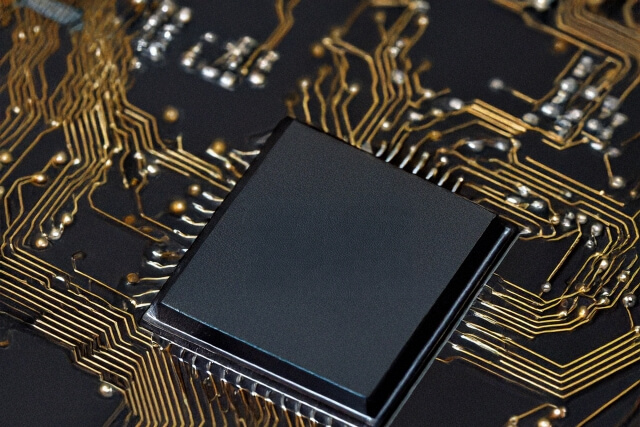
パソコンの性能は、主にCPU、メモリ、ストレージという3つのパーツの組み合わせで決まります。それぞれの役割を理解すると、スペック表の意味がスムーズに頭に入ります。こちらでは、主要な3パーツの役割について解説します。
CPUは、パソコン全体の指示出しや計算処理を担う、「頭脳」にあたるパーツです。この性能が高いほど、複雑な処理を短時間で終わらせられます。Intel社の「Core i」シリーズやAMD社の「Ryzen」シリーズが主流で、一般的に製品名の後ろにつく数字が大きいほど高性能です。Web閲覧程度なら標準的な性能で足りますが、動画編集などは高い処理能力が求められます。
メモリは、CPUが処理をおこなうデータを一時的に広げておく、作業スペースにたとえられます。このスペースが広ければ、データやアプリをたくさん広げても、快適に作業が可能です。しかし、メモリ容量が不足すると、一度に扱えるデータ量が限界を迎え、動作が著しく遅くなります。複数のソフトを同時に立ち上げることを想定するなら、容量には余裕を持たせておきましょう。
ストレージは、作成した書類や写真を保管しておく「本棚」の役割を果たします。かつてはHDDが主流でしたが、現在は読み書き速度が非常に速いSSDが一般的です。SSDを搭載したパソコンは、電源を入れてからの起動やアプリの立ち上がりがスムーズで、HDDとは体感速度が大きく異なります。
GPUは、映像をモニターに映し出すためのパーツです。一般的な事務作業であれば、CPUに内蔵された機能で十分ですが、3Dゲームや高画質な動画編集をおこなうには、独立した高性能なGPUが必要です。これを搭載することで、滑らかな映像表現や高度な画像処理が可能になり、クリエイティブな作業の効率が格段に向上します。
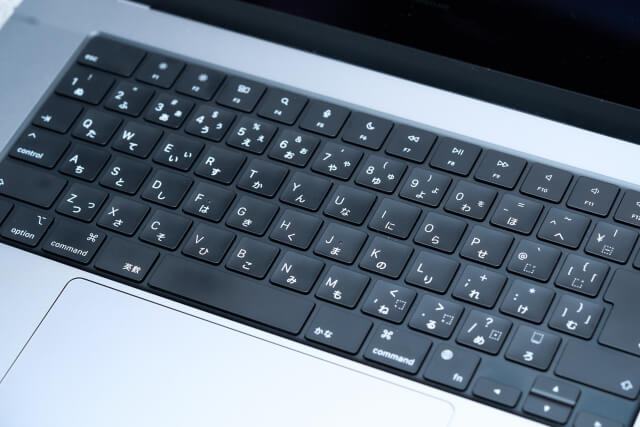
必要なパソコンのスペックは、どのソフトを使い、何をするかによって大きく異なります。こちらでは、主な用途を3つに分け、それぞれに求められる推奨スペックの目安を紹介します。
インターネット検索や動画視聴、ExcelやWordを使った資料作成がメインであれば、エントリーからミドルクラスの構成で十分です。CPUは「Core i5」や「Ryzen 5」、メモリは8GBあれば、基本的には問題ありません。長く使うなら、メモリは16GBあると安心です。ストレージは256GB以上のSSDを選ぶと、起動の速さを実感できます。
高画質な写真の編集やフルHD以上の動画制作をおこなう場合、パソコンには高い処理能力が求められます。CPUは「Core i7」や「Ryzen 7」などの上位モデル、メモリは最低でも16GB、可能であれば32GB以上を推奨します。また、動画の書き出し時間を短縮するために、専用のグラフィックボードを搭載したモデルを選びましょう。
最新の3Dゲームを美しい画質で楽しむには、ゲームの推奨環境を満たすグラフィックボードが必須です。動きの激しいゲームや実況配信もおこなうなら、CPUも高性能なものを選び、メモリは32GB以上を確保しましょう。ストレージは、ゲームのロード時間を短縮するために、高速なNVMe接続の1TBのSSDを搭載しておくと、容量不足に悩まされずに済みます。
スペック表には、性能以外にも確認すべき重要な情報が記載されています。購入後に「端子が足りない」「サポートが合わない」といったトラブルを防ぐため、細部までチェックしましょう。こちらでは、スペック表を読むために必要な知識について解説します。
CPUは同じ「Ryzen 5」でも、発売された時期(世代)によって、性能が大きく異なります。基本的には最新世代に近いほど、処理効率や省電力性能が向上しています。中古品や型落ち品を検討する際は、型番の数字を確認し、あまりに古い世代のものは避けた方が良いでしょう。現行のOSが快適に動く世代を選ぶことが、長く使い続けるためのポイントです。
周辺機器を接続するためのインターフェースも、使い勝手に直結します。USBポートの数や種類、外部モニターへ出力するためのHDMI端子の有無を確認しましょう。特にノートパソコンの場合、後からポートを増やすことが難しいため、マウスや外付けドライブなどを同時にいくつ接続するかを想定しておきましょう。
パソコンを動かす土台となるOSが最新のものかも、スペック表でチェックしましょう。もしも世代が古い場合、最新のアプリが動かないなどの問題が発生する可能性があります。特に、OSのバージョンが切り替わるタイミングでは注意しておきましょう。
パソコンは精密機械なので、長く使っていれば不具合が生じます。標準的なメーカー保証は1年間が一般的ですが、延長保証の有無や、トラブル時のサポートが手厚いかなどを確認しましょう。特に業務でパソコンを使用する場合や、パソコンの知識に不安がある場合は、迅速な修理対応や親身な相談窓口があるショップを選ぶと安心できます。
最適なスペックのパソコンを選ぶことは、快適なデジタルライフへの第一歩です。しかし、専門的なパーツの組み合わせや、将来を見据えた構成選びは難しいため、一人で完璧におこなうのは至難の業です。
パソコンの購入で失敗したくない方は、ウカギア(ukagear)にご相談ください。ウカギア(ukagear)では、市販のパソコン販売はもちろん、お客様の用途に合わせたオーダーメイドPCの製作も承っております。パソコンの知識が深い専門スタッフが対応しますので、初めてのカスタムPCでも安心してご依頼いただけます。
まずは、ウカギア(ukagear)にご連絡ください。
| 会社名 | D&Y株式会社 |
|---|---|
| 所在地 | 〒113-0034
東京都文京区湯島2-16-9 ちどりビル202 |
| TEL | 03-6697-8343 |
| 事業内容 | コンピューター製品の組立・販売・修理、ITコンサルティング、マーケティング支援 |
| URL | https://ukagear.dyjp.co.jp/ |
