 ようこそ、D&YカスタムPCショップへ!
高精細なグラフィックでゲームを楽しむために、ゲーミングPCを購入したいという方が増えています。
しかし、いざゲーミングPCを購入しようとしても、「必要なスペックがわからない」「専門用語ばかりで理解できない」となる方が、多いのではないでしょうか。
もしも不安な場合は、事前にパソコンに関する専門用語やパーツのスペックについて簡単に調べておきましょう。そうすることで、販売スタッフの説明も理解できるようになり、ゲーミングPCの購入で失敗する確率が格段に下がります。
こちらでは、ゲーミングPCを構成するパーツの役割、目的に合わせた選び方、予算設定のポイントについて解説します。
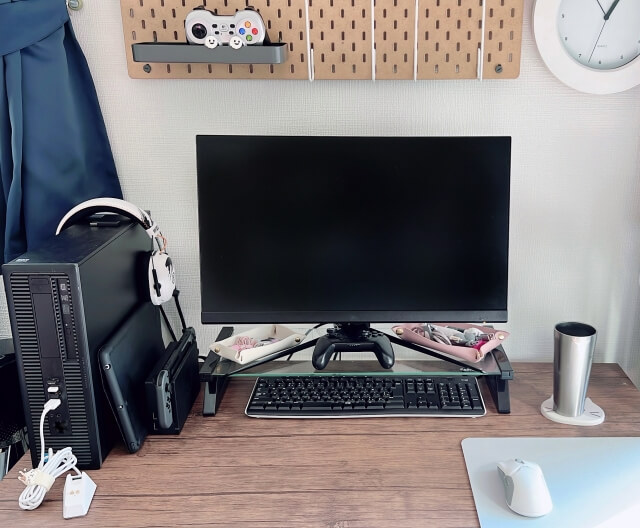
ゲーミングPCは、一般的な事務用パソコンとは異なり、高度な画像処理や計算をおこなうために設計されています。こちらでは、快適なゲームプレイを支えるために不可欠な、ゲーミングPCの主要パーツについて解説します。
ゲーミングPCにおいて、最も重要なパーツがGPU(グラフィックボード)です。GPUは、3Dグラフィックの描写や映像の滑らかさを決定づける役割を持ちます。高性能なGPUを搭載することで、実写のような美しい映像や、動きの激しいシーンでもカクつくことのない滑らかな表示が可能になります。
GPUが描画をおこなう一方で、ゲーム全体の処理やキャラクターの動きを計算するのがCPUです。CPUの性能が低いとGPUの足を引っ張り、十分な性能を発揮できません。また、メモリはCPUが処理するデータを一時的に保管する場所です。最新のゲームをプレイしながら配信や通話をおこなう場合、16GB以上のメモリ容量があると動作が安定します。
ゲームの起動速度やマップの読み込み時間を短縮するには、ストレージの選び方が重要です。現在は、高速データ転送が可能なNVMe接続のSSDが主流です。SSDを選べば、従来のHDDと比較してロード時間が大幅に短縮されるので、快適にゲームをプレイできます。最近のゲームは大容量化が進んでいるため、500GB以上のSSDを選ぶと安心です。
高性能なパーツは多くの電力を消費します。システム全体に安定して電力を供給するためには、容量に余裕のある電源ユニットが必要です。また、電力の消費時に発生した熱を効率良く排出する冷却ファンや、通気性の良いPCケースを選ぶことも、パフォーマンスを維持するために欠かせません。長時間ゲームを遊ぶのであれば、簡易水冷などの方式を選ぶようにしましょう。
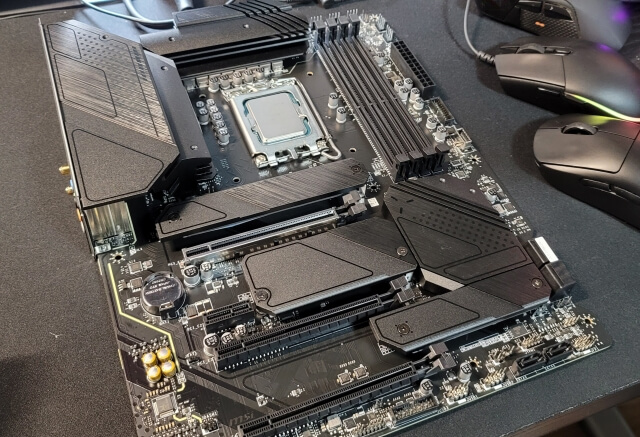
ゲーミングPCに必要なパーツの役割を理解したうえで、次は具体的に、どのような基準でパーツを選べば良いかについて解説します。
失敗しないパーツの選び方の基本は、遊びたいゲームの公式サイトに記載されている「推奨動作環境」を確認することです。最低限動く「必須環境」ではなく、推奨スペックを満たすモデルを選ぶことで、本来のグラフィック品質でゲームを楽しめます。将来的なアップデートも見越して、少し余裕のあるスペックを選ぶのが理想です。
PC本体を設置する場所や使い方に合わせて、筐体のサイズを選びましょう。拡張性が高く排熱性能に優れたタワー型は、長時間のゲームプレイや将来的なパーツ交換に適しています。一方、設置スペースが限られる場合や持ち運びたい場合は、ゲーミングノートPCやスリム型が候補になります。
どの程度の画質や滑らかさを求めるかによって、必要なスペックが変わります。フルHD画質であればミドルクラスの性能で十分ですが、4K画質や、競技性の高いゲームで144Hz以上の高リフレッシュレートを求める場合は、ハイスペックな構成が必要です。モニターの性能とPCのスペックを合わせましょう。
長く使い続けることを前提にするなら、購入後の拡張性も考慮しましょう。たとえば、メモリスロットに空きがあるか、電源ユニットの容量に余裕があるかなどが確認ポイントです。拡張性が高い構成であれば、数年後に性能不足を感じた際、パーツの一部を交換するだけで最新の環境を構築できます。
理想のスペックを追求すると、どうしても予算は高額になります。コストを抑えるためには、予算と性能のバランスを見極める必要があります。こちらでは、予算ごとの性能目安や、購入時に注意すべきポイントについて解説します。
一般的に、10万円台後半から20万円前後のモデルであれば、多くのゲームをフルHD画質で快適に楽しめます。動画編集や配信もおこないたい場合は20万円台半ば、4K画質や最高設定でのプレイを求めるなら30万円以上が目安です。自身の用途における優先順位を決め、予算配分をおこないましょう。
PC本体の価格だけでなく、周辺機器にかかる費用も予算に含める必要があります。特に、高リフレッシュレート対応のゲーミングモニターや、操作性に優れたマウス、キーボードは快適なプレイに不可欠です。本体予算を圧迫しすぎないよう、セットでの総額をシミュレーションしておきましょう。
意外と見落としがちなのが、「Windows OS」や「Officeソフト」の有無です。OSなしのモデルや、HomeとProのエディション違いによって、価格は変動します。ビジネス用途も兼ねる場合はOfficeソフトが必要になりますが、後から購入すると割高になるケースもあるため、最初からインストールされたモデルを選ぶかどうかは、予算と相談しながら決めましょう。
ゲーミングPCは精密機器であるため、予期せぬトラブルが発生する可能性があります。そのため、メーカー保証の期間や内容、困ったときのサポートが手厚いかどうかは、ゲーミングPC購入時の重要な判断基準です。対応力に優れたショップを選ぶようにしましょう。
自身に最適なゲーミングPCを選ぶには、パーツの知識だけでなく、将来的な使い方やトータルコストを含めた検討が必要です。しかし、数多くの選択肢の中からベストな一台を見つけ出すのは、手間と時間がかかります。
豊富な経験に基づくカスタマイズPCの提案をお求めなら、ウカギア(ukagear)をご利用ください。ウカギア(ukagear)では、個人様の初めてのゲーミングPC導入にも対応いたします。お客様一人ひとりの用途に合わせた、最適なスペックのカスタムPCをご提案いたします。
「初めてのゲーミングPCで、どれくらいのスペックが必要なのかもわからない」という方は、ぜひウカギア(ukagear)にお問い合わせください。
| 会社名 | D&Y株式会社 |
|---|---|
| 所在地 | 〒113-0034
東京都文京区湯島2-16-9 ちどりビル202 |
| TEL | 03-6697-8343 |
| 事業内容 | コンピューター製品の組立・販売・修理、ITコンサルティング、マーケティング支援 |
| URL | https://ukagear.dyjp.co.jp/ |
